Pour les écoles
Un quart d’heure, et la classe est là
Calcul, orthographe, grammaire, géographie et dactylographie, pour toute votre classe. Vous créez un compte enseignant avec l’adresse e-mail de votre école ; nous connaissons plus de 5 700 écoles primaires néerlandaises, donc en général vous entrez tout de suite. Ensuite vous ajoutez votre classe, et vos élèves se connectent avec un code de classe et leur propre carte. Pas d’adresse e-mail pour les enfants, pas de mots de passe à réinitialiser, rien à installer.
Gratuit tant que Entrainer est en construction. Pas de devis, pas d’entretien commercial.
Live, en vrai
Voici ce que votre classe voit au tableau
Connectez-vous avec votre adresse e-mail scolaire, créez une classe et ajoutez vos élèves — et votre classe y joue dès demain.
Connexion
Trois appuis, et un enfant de sept ans est connecté
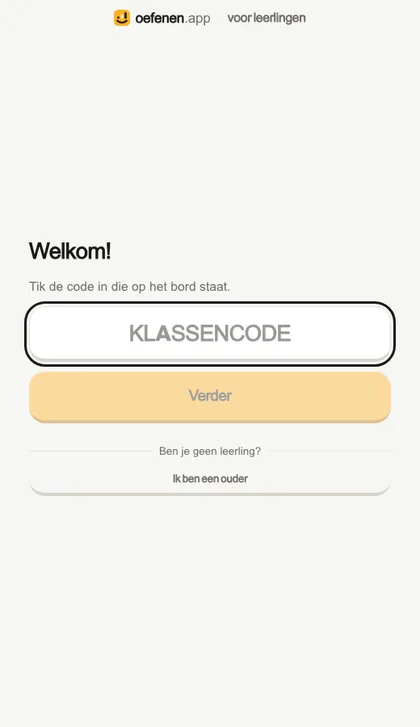
Un élève va à l’adresse de la matière — calcul.entrainer.app — et choisit Je suis élève. Ensuite il saisit le code de classe de 6 caractères que vous avez écrit au tableau, touche sa propre image avec son prénom, et saisit son propre code de 4 caractères. C’est tout.
Pas d’adresse e-mail nécessaire, et pas de mot de passe. Un enfant de sept ans sait recopier un code au tableau et désigner son prénom ; ce qu’il ne sait pas faire, c’est retenir une adresse e-mail. C’est pourquoi il s’agit d’une porte à part, à côté de celle du parent, et non de la même porte avec une exception.
Encore plus court : chaque classe dispose d’un lien direct qui contient déjà le code de classe. Placez-le sur le TBI ou dans le classeur de la classe, et il n’y a plus rien à saisir. Pour la première fois, imprimez la feuille des mots de passe : une carte par élève, avec l’adresse, le code de classe et son propre code, à découper le long du pointillé.
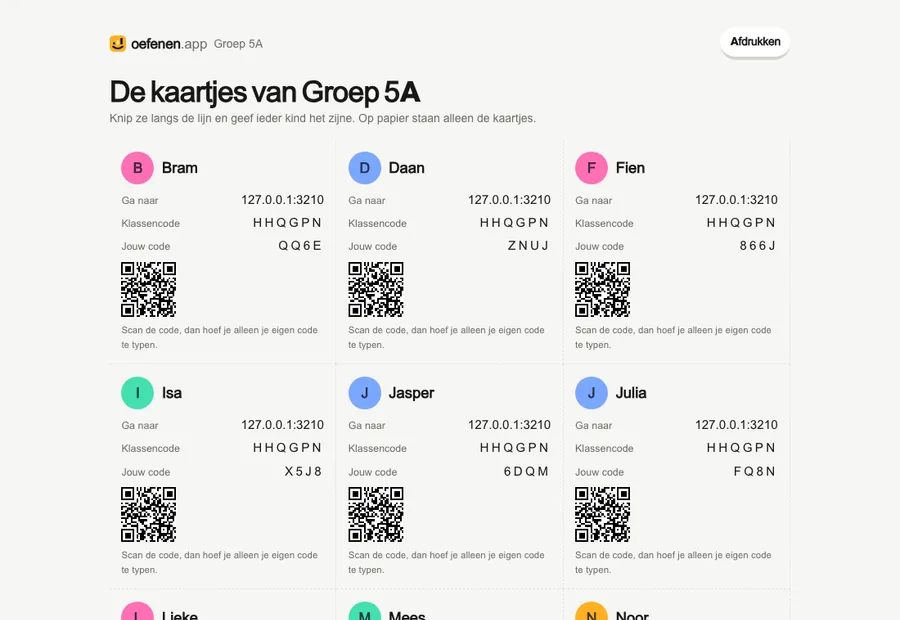
Ce code personnel est une protection contre les camarades plutôt qu’un mot de passe — nous préférons le dire clairement plutôt que de l’enjoliver. Ce qui protège réellement le compte, c’est le code de classe, le code personnel, un compteur de tentatives échouées et, si vous le souhaitez, l’adresse IP de l’école : la connexion ne fonctionne alors que sur le réseau de l’école. Cela ne s’applique jamais à vous — vous préparez votre semaine à la maison.
Si votre école utilise Google Workspace for Education, les élèves peuvent aussi se connecter avec leur compte Google de l’école, et vous importez votre classe depuis Classroom en une seule fois. Comment activer Google
Le tableau de bord
Où en est la classe, et où en est cet enfant
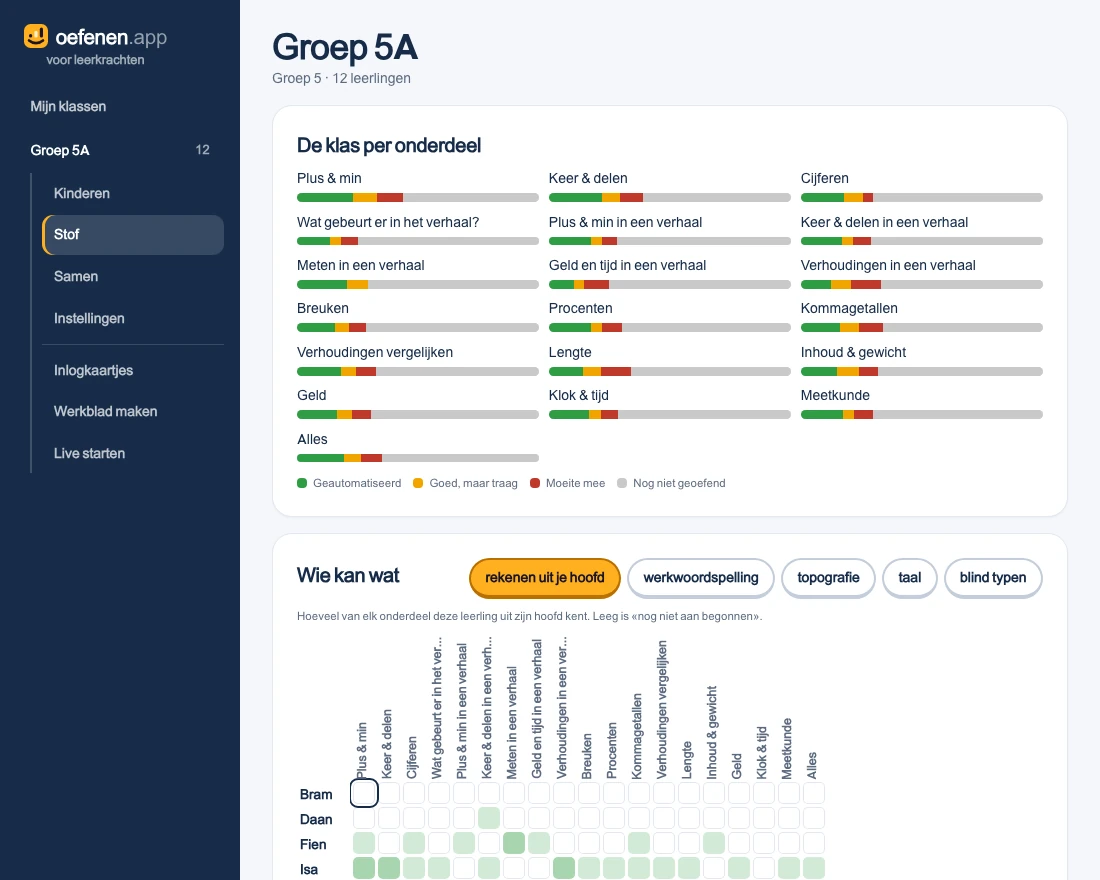
L’écran de classe s’ouvre sur la question que vous vous posez vraiment : par thème — addition, multiplication, lecture de l’heure, verbes — où en est la classe dans son ensemble. Ce n’est pas lisible dans trente lignes, alors c’est placé au-dessus.
En dessous se trouve la matrice : chaque élève face à chaque thème, une case par croisement, la couleur indiquant la part qui vient de la mémoire. C’est la question qui vous amène, et elle ne se lit pas dans une liste — et une case vide signifie « pas encore commencé », pas « cela se passe mal ».
Plus bas, une ligne par élève avec sa barre, son pourcentage et sa semaine : ce qu’il sait par cœur, ce qu’il sait calculer, ce qui lui pose difficulté et les jours où il était présent. Cliquez sur un élève et le détail s’ouvre par domaine, par thème et par niveau, jusqu’au fait isolé : quelle table est solide et laquelle ne l’est pas.
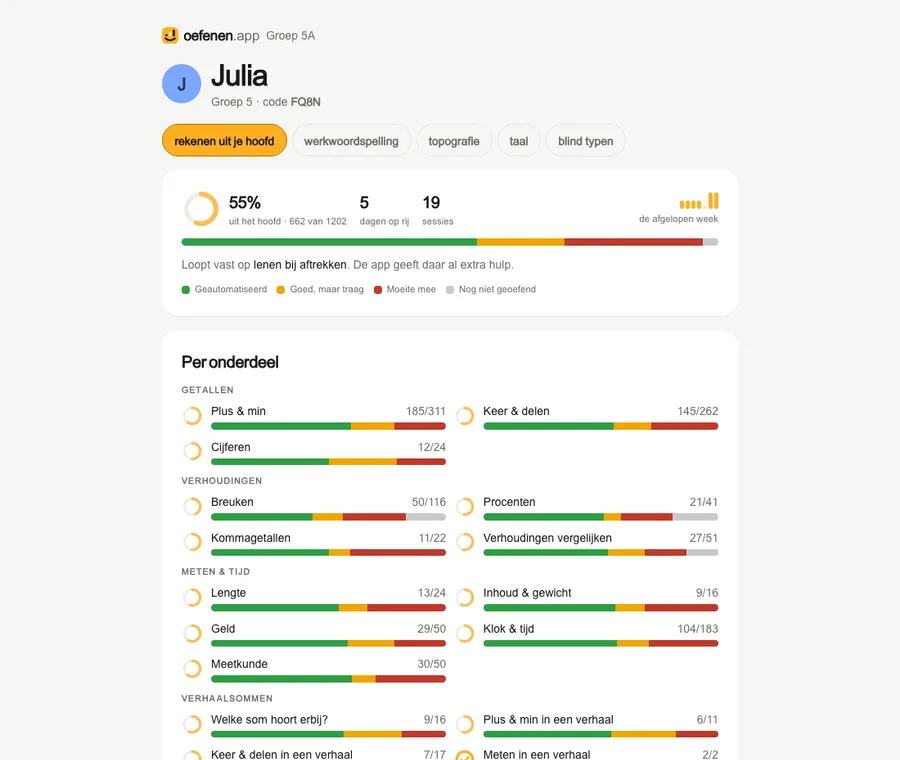
Ce qui n’y figure pas, c’est une note, un pourcentage à côté d’une moyenne de classe ou un classement. L’application mesure si quelque chose vient de la mémoire, ce qui est autre chose que le niveau d’un enfant.
Réglages
Qui décide de ce qui est travaillé
Par classe et par élève, vous réglez trois choses. D’abord qui choisit : l’enfant, l’application (qui prend chaque jour ce qui est à revoir), ou vous — dans ce cas vous fixez une consigne, et elle reste en place jusqu’à ce que vous la changiez.
Ensuite dans quelles limites, jusqu’au niveau précis. La matière se présente comme un arbre — domaine, thème, niveau — avec une case à cocher à chaque étage. Tout ce que vous cochez est autorisé, donc « tous les Nombres, plus la lecture de l’heure » se fait en deux cases. Et enfin les bords : quelles matières cette classe utilise, s’il y a du jeu après l’entraînement, combien de séances par jour et combien de temps entre elles.
Un élève qui diffère de la classe le voit affiché à l’écran, et un seul bouton le remet exactement au même point que les autres. C’est tout le parcours de soutien : inutile de créer une deuxième classe pour trois enfants qui ont besoin d’autre chose.
En classe
Une séance dure 15 minutes et s’arrête d’elle-même
8 min · 2 min · 5 min — s’entraîner, revoir, jouer. Pas une colonne de vingt calculs qu’un enfant peut expédier, mais une horloge qui se met en pause quand il ne se passe rien et qui reste figée pendant la lecture d’un exemple corrigé.
Cela tient dans un quart d’heure en début de journée, sur les Chromebooks que vous avez déjà. Quand un enfant a terminé, il touche J’ai terminé et l’écran revient sur le code de classe — prêt pour l’élève suivant sur le même appareil.
Aucun QCM nulle part, jamais de publicité, pas de chat et pas de classement. Pourquoi cela fonctionne ainsi, avec les sources, se trouve sur la page de la théorie.
Live
Une fois par semaine : ensemble sur le TBI
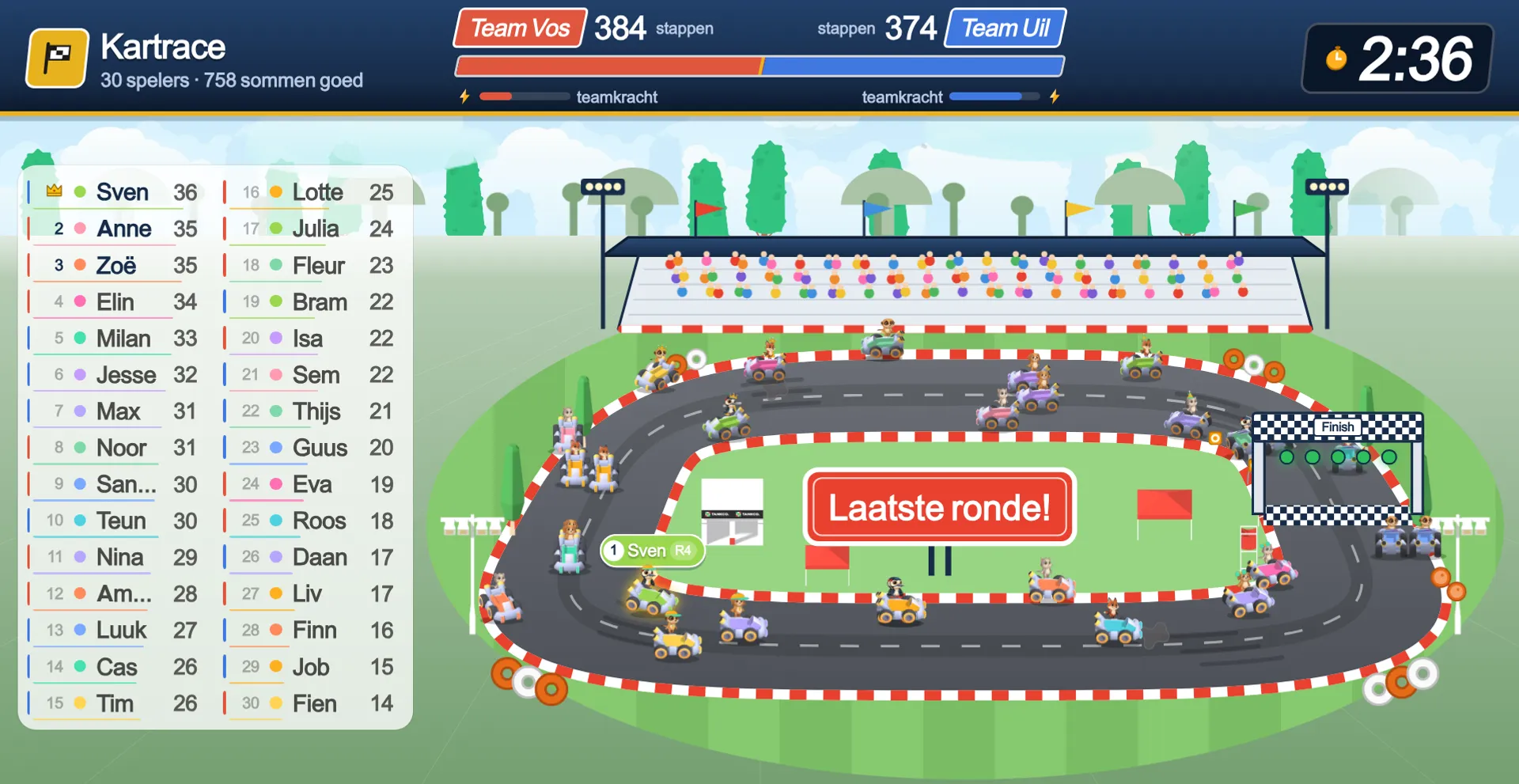
Lancez au tableau un jeu sur la matière de votre choix, et chaque élève y participe sur son propre ordinateur portable, avec ses propres calculs, à son propre niveau. Pour le jeu, une bonne réponse vaut toujours un pas — que le calcul ait été facile ou difficile — si bien que chaque enfant a à peu près la même chance. Alors seulement la compétition est permise : avec des objets, avec de la chance, avec une dernière manche où le classement peut encore basculer.
L’état du jeu lui-même disparaît quand la partie est terminée ; ce qui reste est rattaché à la classe — un compte rendu par enfant et une vue de classe par bloc, jamais une pièce ni un rang sur l’enfant. Comment fonctionne Live.
Confidentialité
Ce qui est conservé au sujet d’un élève
Un prénom, une couleur, un animal et les faits qu’il connaît déjà. S’il se connecte avec son compte Google de l’école, également cette adresse et son identifiant Google, dans le seul but de le rattacher à sa place dans la classe. Rien d’autre : pas de photo, pas de date de naissance, pas d’identifiant d’appareil, aucun comportement en dehors de l’entraînement lui-même.
L’école est propriétaire de ces données, et rien ne passe d’un élève vers un compte de parent — pas même lorsque ce même parent a un abonnement à la maison. Si vous supprimez un élève ou une classe, ce qui s’y rapporte disparaît avec.
Il n’existe aucun canal par lequel les enfants pourraient s’envoyer quoi que ce soit entre eux ou à quelqu’un d’autre. Le texte complet se trouve sur la page de confidentialité.
À la maison
Et les parents ?
Une famille peut utiliser le même produit de son côté : un compte tenu par le parent, jusqu’à 4 enfants, chacun avec son propre animal et sa propre progression. C’est entièrement distinct de l’école — un de vos élèves n’a besoin de rien de tout cela, et un enfant qui l’utilise déjà à la maison repart simplement de zéro avec un profil d’école.
C’est voulu : mélanger les deux reviendrait à ce que vous regardiez la progression d’une famille, ou qu’un parent regarde celle de votre classe. Pour les parents présente toute l’histoire de ce côté-là.
Essayez avec une seule classe
Vous avez fini avant la sonnerie. Si cela ne convient pas, vous supprimez la classe et il ne reste rien.